OhMyBrush 图片局部修改

在图片上涂出需要修改的区域,再用一句话完成精准的 AI 局部编辑
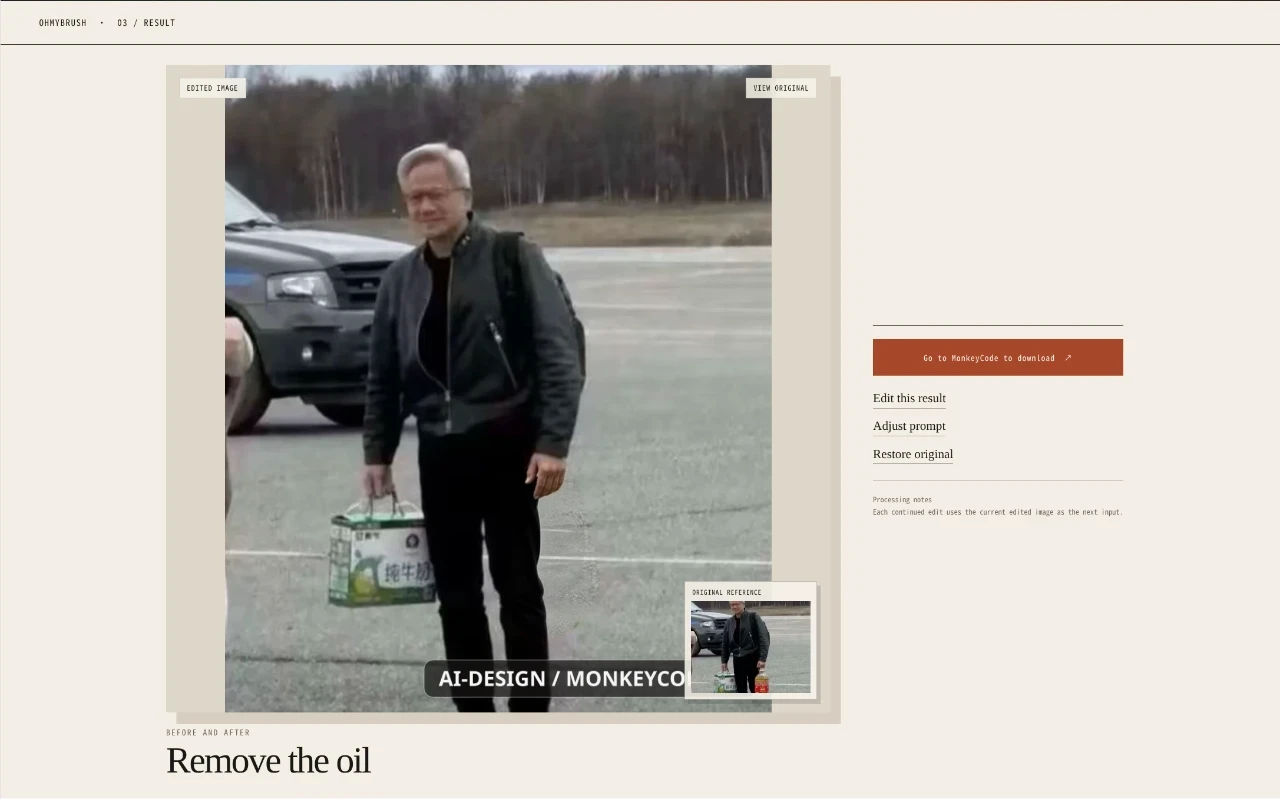
OhMyBrush 是一款以选区蒙版和自然语言指令为核心的在线 AI 图片编辑器。用户可以上传常见格式图片,在画布上用画笔或钢笔标出目标区域,也可擦除、移动、缩放和撤销选区操作。保存选区并描述修改要求后,页面会展示智能代理的实时执行日志,完成后进入原图与编辑图对比页面,并提供继续编辑、调整提示词、恢复原图及前往 MonkeyCode 下载的操作。首页还通过移除路人、替换杯子和改变服装颜色三个案例说明适用场景。
核心亮点
可视化局部选区
画笔钢笔精确标记区域
自然语言编辑
描述要求后自动生成结果
实时处理日志
查看智能代理执行进度
前后效果对比
结果页随时查看原图
如何使用
上传待编辑图片
在首页拖入图片或点击文件选择按钮,上传不超过 10 MB 的 JPG、PNG、WebP、BMP、TIFF 或 GIF 文件;上传成功后页面会自动进入图片编辑画布。
绘制并保存选区
在画布工具栏选择画笔或钢笔标记需要修改的局部区域,可调整画笔大小,并使用橡皮擦、清空、撤销、重做、移动和缩放工具修正范围;确认后点击保存选区。
描述修改要求
在编辑说明框输入希望完成的变化,也可直接选择移除物体、改变颜色或添加元素等预设。选区和说明准备完成后,点击发送并生成。
等待智能处理
生成期间页面会打开智能代理实时执行日志,逐项显示图片读取、任务提交和结果查询状态;用户可查看进展,也可在需要时停止本地处理。
查看并继续编辑
处理完成后结果页会展示编辑图,并可切换查看原图进行前后对比。用户可以继续编辑当前结果、调整提示词、恢复原图,或通过页面入口前往 MonkeyCode 完成下载。
相似站点
 106
Pixel Forge - 图片像素风转换器
纯前端图片像素风转换工具,基于 Canvas 本地处理,上传图片即可生成像素风格并导出PNG
 97
图片剪切工具
浏览器端图片裁剪工具,支持拖拽上传、矩形选区裁剪、旋转翻转、多格式导出
 1.4k
一键抠图工具
纯前端在线图片抠图工具,支持上传、拖拽或粘贴图片,自动识别背景色并生成透明背景 PNG 和 WebP。所有处理都在浏览器本地完成。
 44
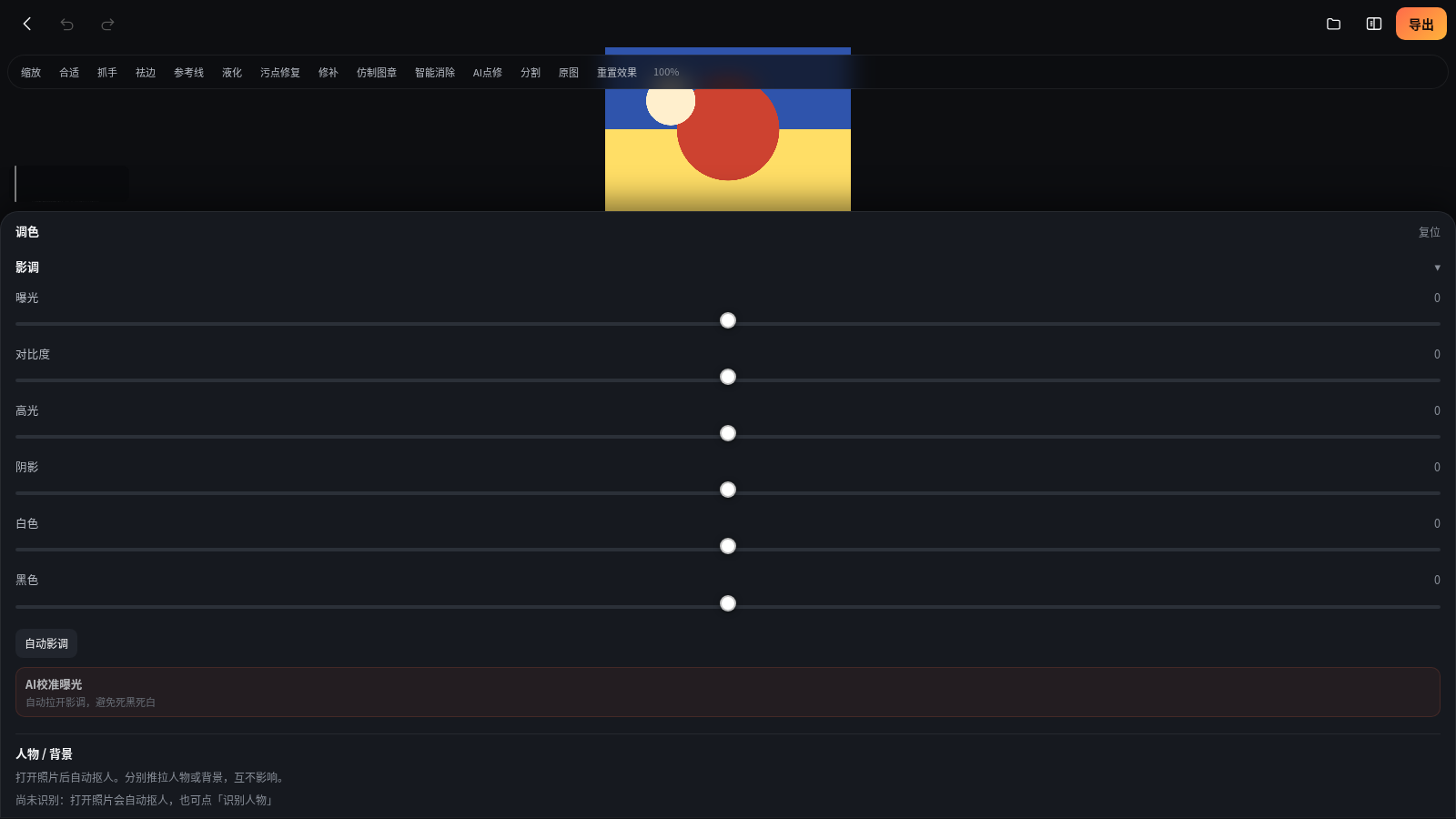
影调 ToneCraft
免费在线修图调色:曝光、HSL、人物背景分离、机身滤镜与导出
 317
照片快速筛选工具
比较两个照片文件夹,保留文件名匹配的照片,其余 JPG/NEF 文件标记为待删除
 249
YBHIS 镂空字体样式展示
5 款 SVG 镂空字体效果展示,含经典单线、霓虹发光、金色金属等样式,可直接保存用于设计


