
DockerView
在浏览器中查看和管理 Docker 容器、镜像、网络与 Compose 项目
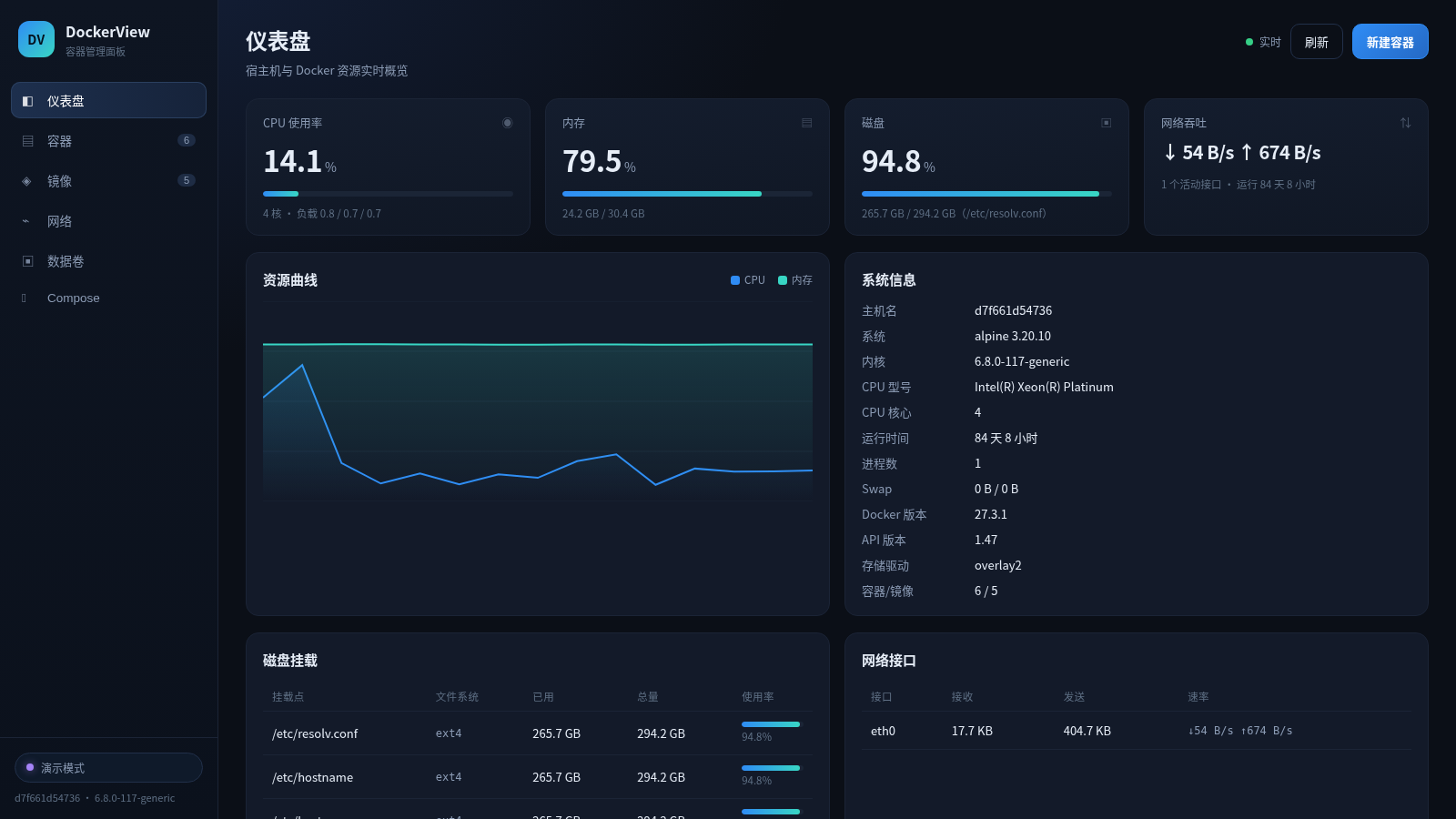
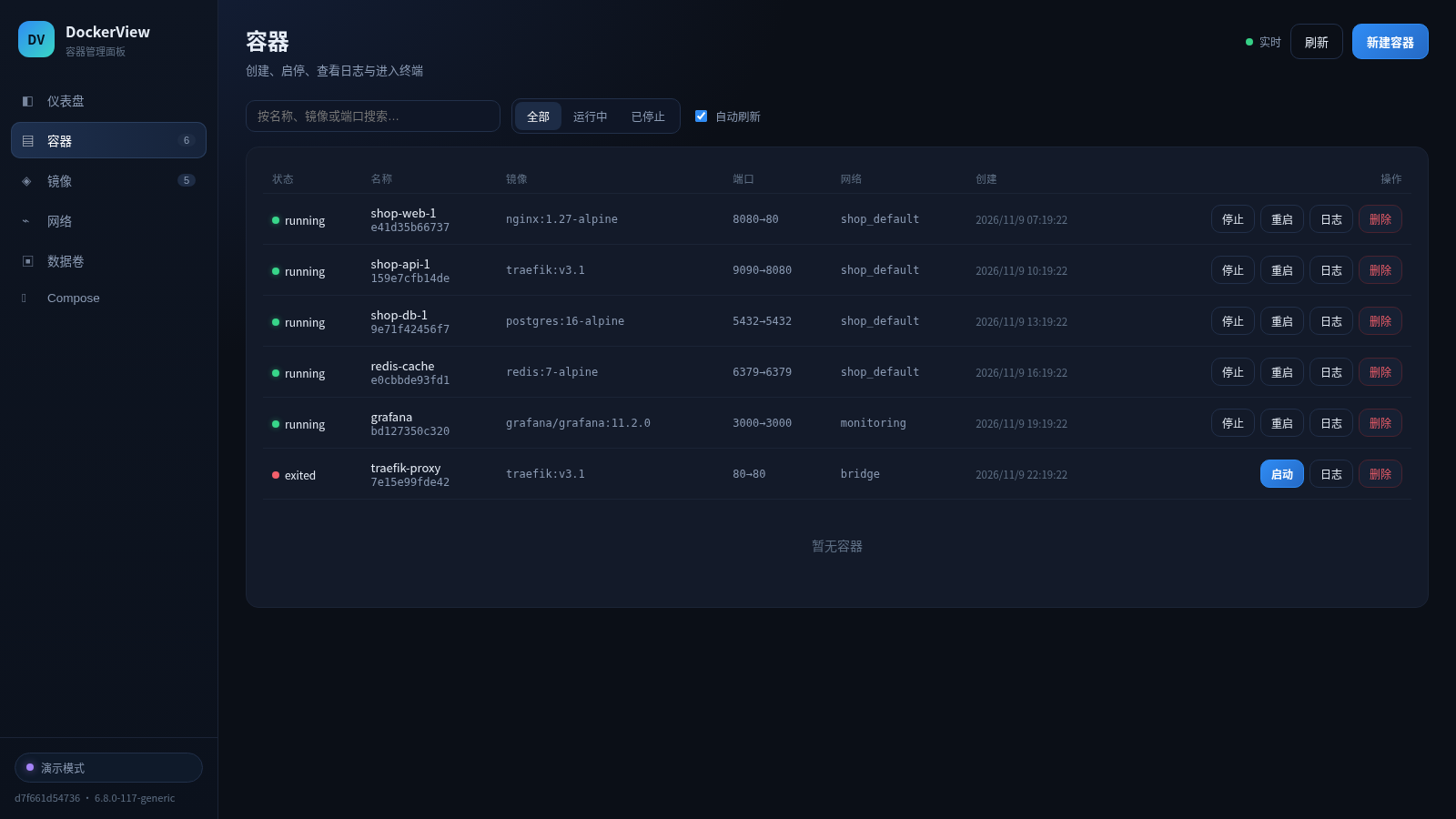
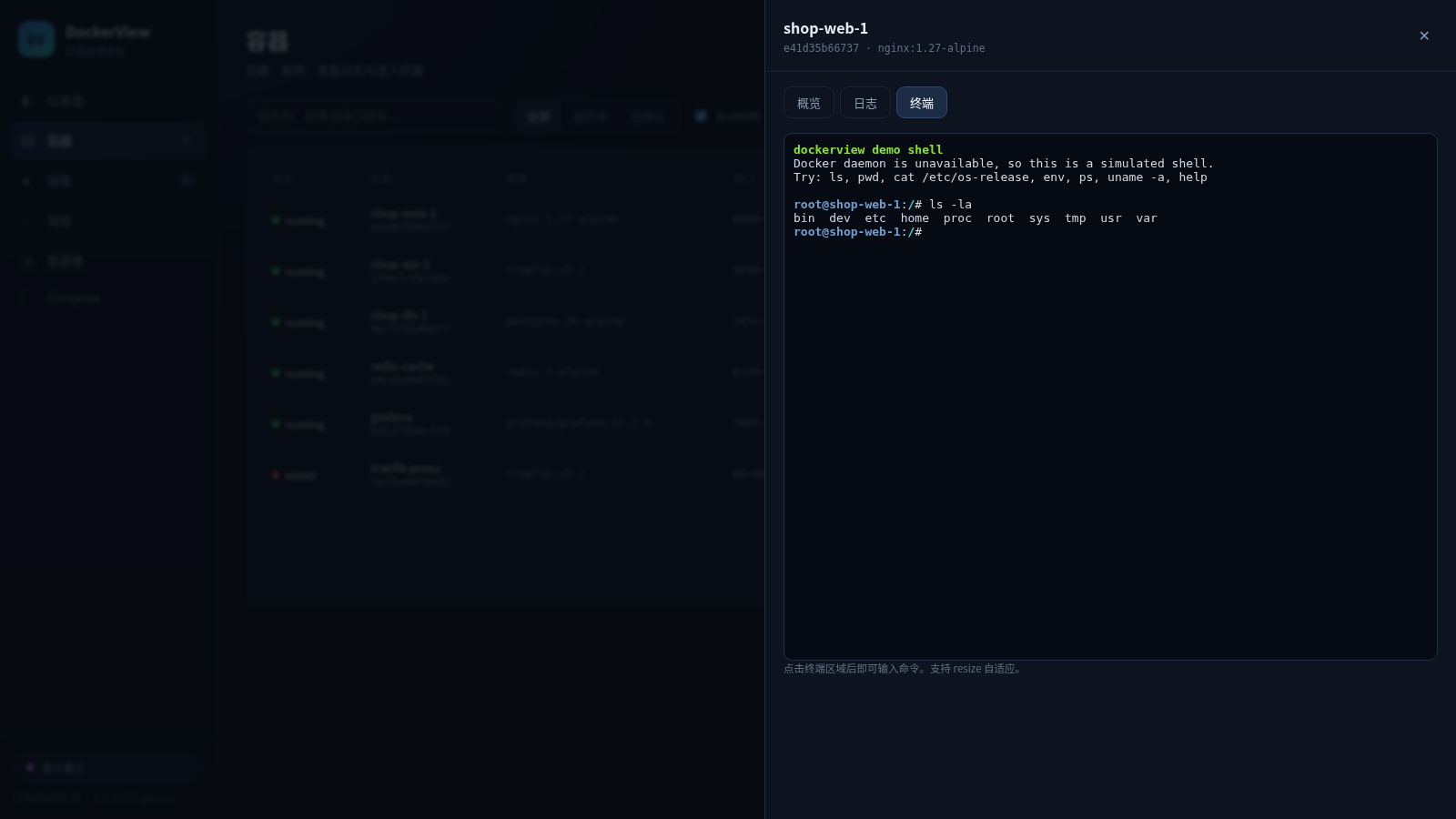
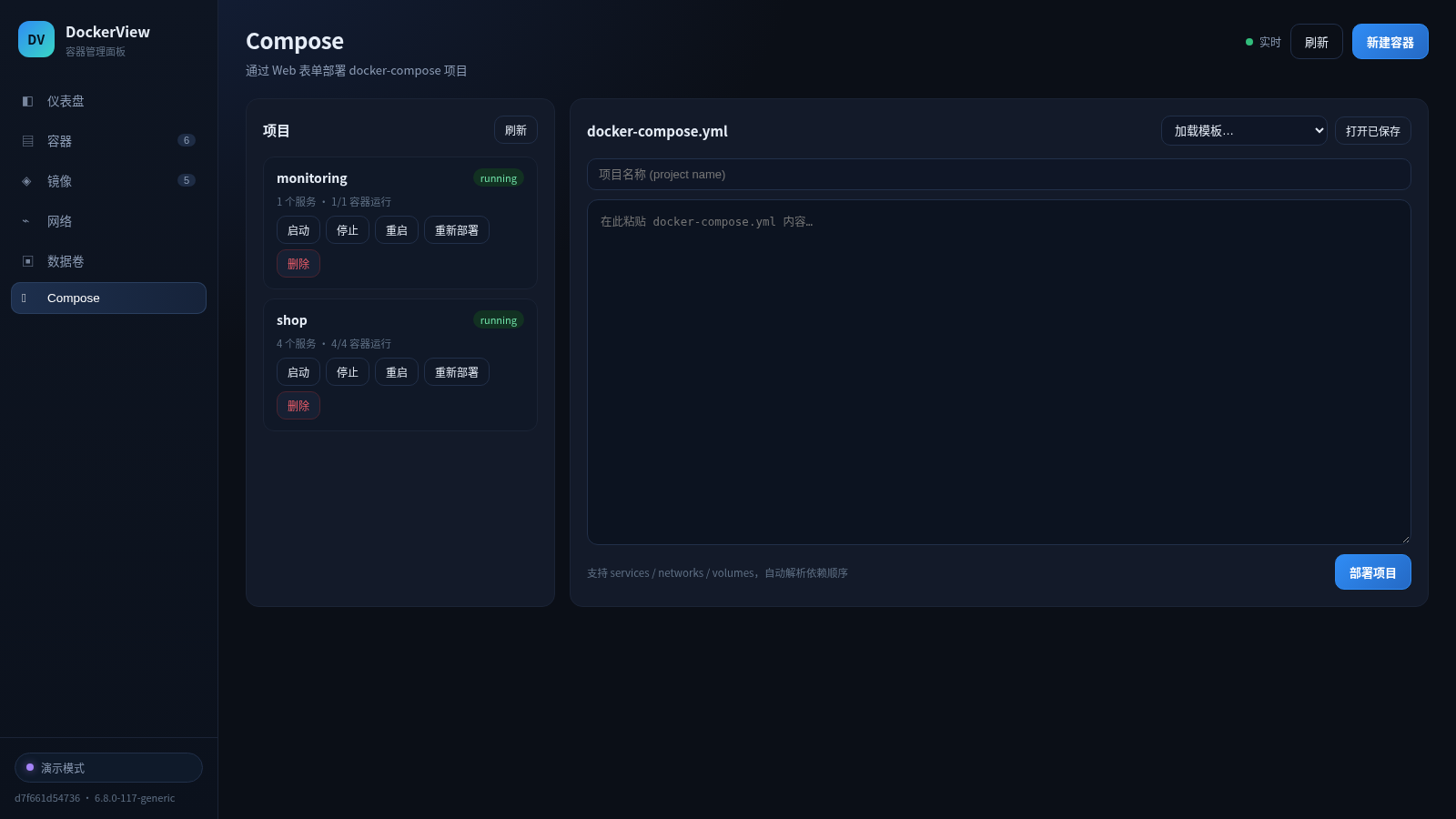
DockerView 是一个深色风格的 Docker 可视化管理演示面板。左侧导航提供仪表盘、容器、镜像、网络、数据卷和 Compose 六个入口。仪表盘展示 CPU、内存、磁盘与网络吞吐指标、资源折线图、系统信息、磁盘挂载、网络接口和容器概况;容器页列出容器状态、镜像、端口与网络,可执行停止、重启、日志和删除,并通过右侧抽屉查看概览、日志和模拟终端;镜像、网络、数据卷页面分别管理对应资源;Compose 页面可加载内置模板、编辑 docker-compose.yml 并部署项目。站点标注演示模式,数据为示例模拟。
核心亮点
实时资源仪表盘
CPU、内存、磁盘与网络指标集中展示
容器日志与终端
抽屉内查看日志并进入模拟命令行
Compose 编排部署
加载模板并在线编辑 YAML 后部署
多类资源管理
镜像、网络与数据卷集中查看操作
如何使用
打开面板并浏览仪表盘
访问站点后等待容器启动完成,页面会自动进入主界面。默认停在仪表盘,可以先查看 CPU、内存、磁盘和网络吞吐四张指标卡,再阅读资源曲线、系统信息、磁盘挂载、网络接口与容器概况,了解当前演示环境的资源状态。
在容器页执行操作
点击左侧容器入口进入列表,可用搜索框按名称、镜像或端口过滤,也可切换全部、运行中、已停止筛选。每行右侧提供停止、重启、日志和删除按钮;点击日志会在右侧打开抽屉,在概览、日志、终端之间切换,日志区可调整行数并重新连接,终端标签中可输入演示命令并按回车查看回显。
查看其余资源页
依次点击镜像、网络和数据卷入口,可查看对应的资源表格,字段包括标签、ID、大小、驱动、作用域或挂载点等;页面右上角的新建按钮可以打开弹窗,填写名称、镜像、端口映射、环境变量等配置后创建容器,即便不提交也能查看完整表单结构。
编排并部署 Compose 项目
进入 Compose 页面,左侧显示现有项目卡片及其服务数量与运行状态,并提供启动、停止、重启、重新部署和删除按钮。右侧可先在下拉中选择内置模板,编辑框会自动填入完整 YAML,也可以手动粘贴 compose 内容,再填写项目名称并点击部署项目。
相似站点
 57
Minimal HTTP Service Test
Minimal HTTP test server on the free-tier cloud dev environment
 40
硬件监控仪表盘
实时监控当前机器 CPU、内存、磁盘、网络与温度,支持历史趋势曲线与刷新频率调节
 69
AI SSH · 智能运维终端
Web 端 SSH 终端与 AI 运维助手,通过自然语言管理远程服务器
 28
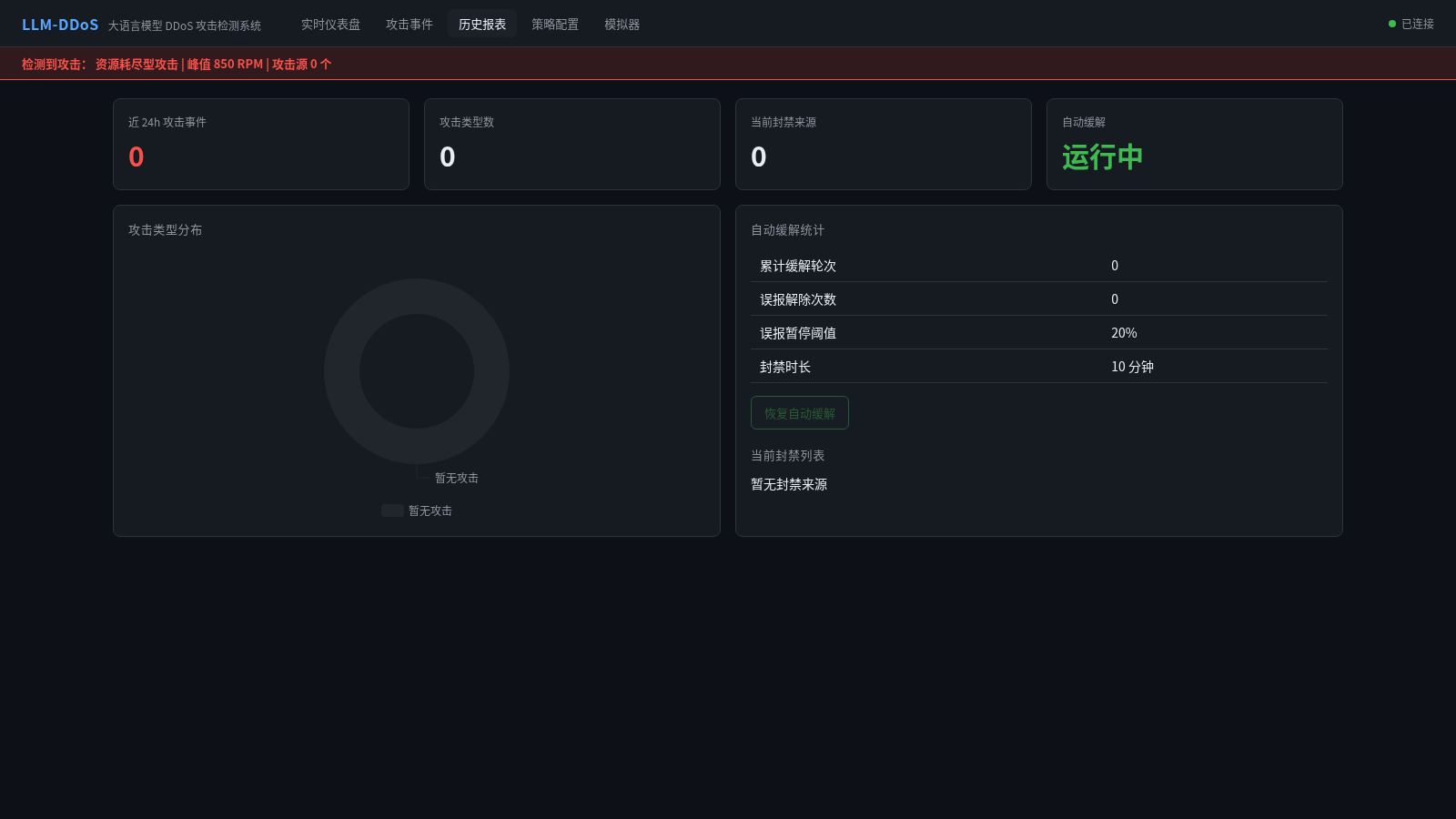
LLM DDoS 攻击检测系统
面向 LLM API 服务的 DDoS 攻击检测系统,支持实时流量分析、五类攻击识别、KV Cache 交叉验证与自动封禁缓解
 3
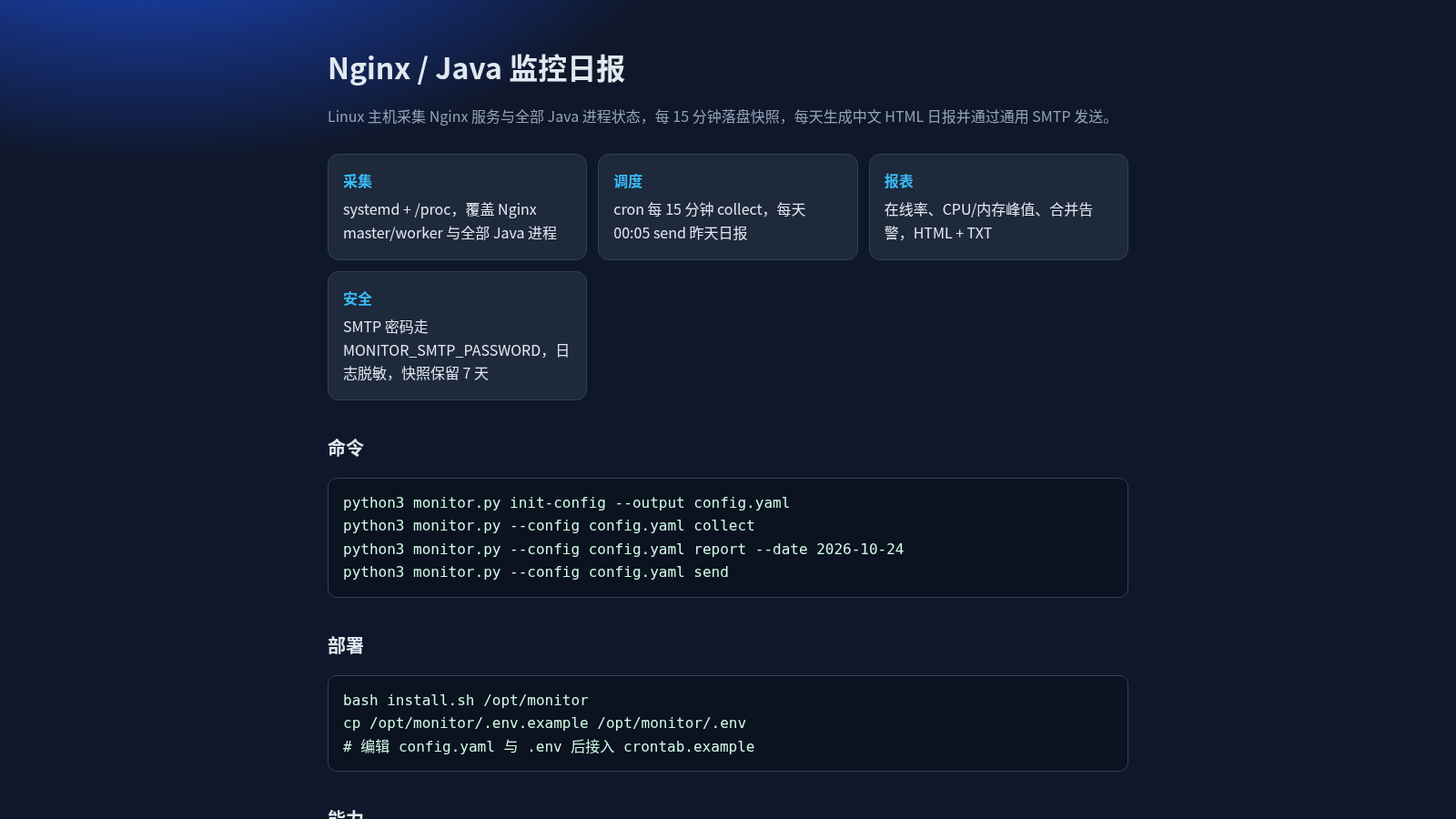
Nginx/Java 监控日报
Linux 主机采集 Nginx 与 Java 进程状态,每日生成中文报表并通过 SMTP 发送。
 124
ASR小助手 动态密码生成器
管理员登录后生成与 APP 端同步的 6 位动态密码,有效期 30 秒,支持自动刷新与复制


